|
|
sistema de representação comercial e vendas
.
fone: (51) 3019 2817 - e-mail: suporte@sdr.com.br - msn: sistemasdr@hotmail.com
.
..
.
.
.
resumo do 9º complemento da atualização 5.02 - 27.10.2008
.
SINTEGRA DOS CLIENTES: É o aplicativo de verificação das informações fiscais dos clientes (ACESSO DIRETO PELO SDR AO SINTEGRA ESTADUAL) para conferência de qualquer informação fiscal dos clientes, como CNPJ, Inscrição estadual, Endereço da razão social, Meios de contato e demais informações fiscais para conferência. A verificação dos dados fiscais dos clientes junto ao SINTEGRA (ÓRGÃO ESTADUAL DE FISCALIZAÇÃO) se torna ferramenta imprescindível ante qualquer dúvida ou falta de informações dos clientes, sobretudo antes do envio de um cadastro, pedido ou orçamento, possam ser conferidas estas informações. Basta clicar no botão sintegra e selecionar o estado e poderá acessar os dados do seu cliente, representada ou fornecedor. |
|
.
ipi nos itens do pedido e orçamento: Foi inserida a aplicação que permite que quando se lancem itens de produtos tanto nos pedidos como nos orçamentos, possa ser alterado ou inserido a alíquota de IPI, sem necessidade de entrar no cadastro de Produtos, para agilizar os lançamentos. |
|
.
alteração de valor nos pedidos: Foi inserida a aplicação que permite que permite alteração ou inclusão de preços em qualquer item dos pedidos ou orçamentos sem necessidade de entrar nas Tabelas de Preços e Produtos. |
|
.
frases em pedidos e orçamentos: Foram modificadas as frases nos envios automatizados de Pedidos e Orçamentos:
|
. . . . |
.
.
STATUS (CICLO DE COMPRAS DOS CLIENTES): Foi rescrita a aplicação do Status para oferecer maior agilidade nos cálculos e para que a mesma possa ser utilizada em simulações de dias diferentes, para conveniência dos usuários. O sistema de STATUS agora opera com mais velocidade e maior desempenho, oferecendo novas alternativas de análises nos ciclos de compra dos clientes. Veja como funcionam os Status do SDR: EXEMPLO |
|
.
.
micro manual explicativo da importação de planilhas em excel
.
|
.
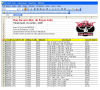
a: O primeiro passo é manter aberta sua planilha Excel de Preços e Produtos e verificar os campos que deseja importar. Caso deseje pode salvar a sua planilha de Excel dentro do diretório do SDR2000, já que internamente terá uma pasta de nome: "#Tabelas", para que possa armazenar elas e importar diretamente com o novo aplicativo. |
|
.
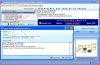
b: Abra a janela Produtos e selecione a Representada para a qual vai importar a planilha em Excel. Insira um título de tabela como no exemplo da imagem do lado. Nas observações da tabela pode inserir as regras de sua Representada que falam sobre frete, prazo de entrega, valor mínimo por fatura e outras observações que deseje registrar. As tabelas de Preços e Produtos, depois de importadas e prontas, poderão ser envias por e-mail em PDF com a logomarca da sua Representada e da sua empresa (EXEMPLO). |
|
.
c: Clique no botão "Importar do Excel" e abrirá uma nova janela onde deverá selecionar a Representada e o título da tabela. Lembre que pode selecionar a Representada e o titulo da tabela de preços e produtos, clicando nos pontinhos do lado ou na tecla F9. Uma vez que tenha selecionado a Representada e o título da tabela vá para o próximo passo (D): |
|
.
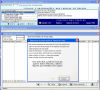
d: Após ter clicado em "importar", se abre uma janelinha cinza pequena de apresentação. Esta janelinha acompanhará o usuário em cada passo e explicará todos os passos e recursos e lhe em todos os passos daqui para frente. Agora então clique em "próximo" e vá para o passo seguinte (E): |
|
.
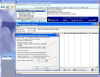
e: Agora o importador abriu a segunda janela onde deve procurar e selecionar a sua tabela de Excel para ser importada. O importador sempre vai abrir o diretório principal do SDR2000 e se visualizar na imagem do lado, poderá verificar que tem uma pasta de nome: #tabelas", onde você pode armazenar as tabelas a importar, mas também poderá pesquisas e abrir qualquer pasta do seu computador. Agora então clique em "próximo" e vá para o passo seguinte (F): |
|
.
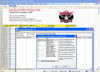
f: Uma vez selecionada a Tabela de Excel a importar, deve marcar de qual linha na Planilha de Excel quer que o aplicativo comece a importar (veja a imagem do lado). No exemplo que nós apresentamos mostra que os campos a importar começam na linha 11, para que possa importar somente os campos a partir da linha válida, o que evitar que importe informações que não serão aceitas no sistema (gravadas). Agora então clique em "próximo" e vá para o passo seguinte (G): |
|
.
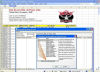
g: Neste passo a janela irá mostrar os campos que podem ser importados da Planilha de Excel. Veja que tem um botão de nome: "Retirar coluna de Importação". Esse botão apaga a letra do campo que "não" quer que o sistema importe. Uma vez que tenha apagado os campos que "não" devem ser importados, deve começar a trocar as letras que "sim" quer que sejam importados. Se olhar a imagem do lado, poderá verificar que em cada campo consta uma letra idênticas as letras dos campos da "Tabela em Excel". . O que precisa neste momento, é "alterar cada letra da janela" e colocar a letra certa de acordo com a que tem nos campos de sua "Tabela em Excel". Isto você consegue clicando 2 vezes na letra e alterando a letra da janela pela da tabela de Excel que quer importar.
.
. Vá para o passo seguinte (H): |
. . . . . .
|
.
h: Agora então clique 2 vezes em "próximo" e espere que o aplicativo importe 100% dos dados de sua planilha. Quando ele terminar, a barra de gravação, terá terminado e estará sendo apresentada a importação da planilha na tela. Vá para o passo seguinte (I): |
|
.
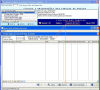
i: Em esta tela você tem a opção de incluir, alterar ou excluir itens da sua tabela quando necessário. Após ter analisado a importação e entender que os dados estão corretos, deve clicar no botão "Gravar" a tabela, onde outra "barra" de gravação (abaixo) irá mostrar o desempenho de gravação para a janela "produtos" do SDR. Uma vez terminada a gravação, veja na janela "produtos" se os itens estão corretos, e depois limpe os dados da tela do "importador do Excel" e feche ele, porque o trabalho estará terminado. |
|
.
j: Abrindo agora a tela de "produtos" terá os itens importados da Planilha de Excel para dentro do Sistema SDR o que lhe permitirá que possa começar a lançar pedidos, orçamentos e enviar Tabelas de produtos via e-mail em PDF com sua logo e logo da Representada. (EXEMPLO). |
|
.
.
.
.
|
SDR - SISTEMA DE REPRESENTAÇÃO COMERCIAL E VENDAS . fone: (51) 3019 2817 - e-mail: suporte@sdr.com.br - msn: sistemasdr@hotmail.com . .
Resolução mínima de 800x600 © Copyright 2008, SDR |